「Ultenic TS1を買ったのに、スマホアプリとWi-Fiが全然繋がらない…」「3Lの自動ゴミ収集ダストバッグや回転モップ、フィルターってどれくらいの頻度で交換すればいいの?」
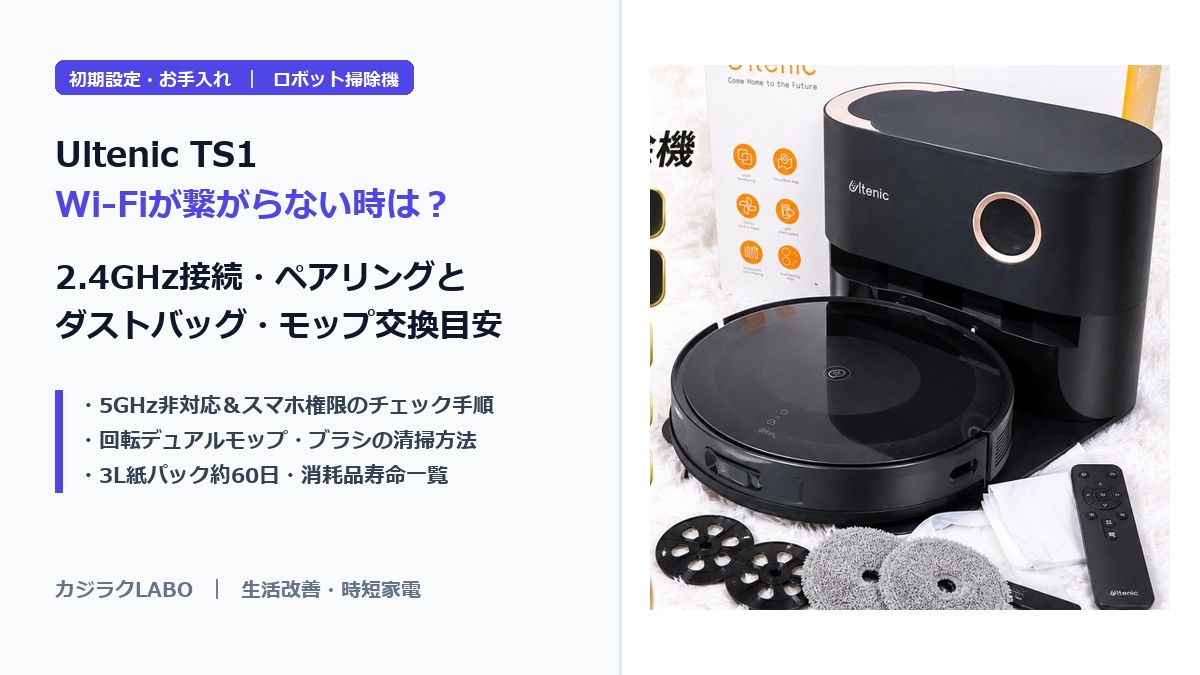
最大3,000Paの吸引力と毎分約120回回転のデュアル加圧モップ、そしてUV除菌機能付き3L自動ゴミ収集ステーションを3万円台後半で実現した高コスパ機、Ultenic(ウルテニック)TS1。本体高さ約7.4cmの薄型設計で狭い家具の下にも入り込める人気モデルですが、使い始めの「Wi-Fi接続」で躓いたり、消耗品の交換タイミングがわからず吸引力が落ちてしまったりするケースが少なくありません。
結論からお伝えすると、Ultenic TS1がWi-Fiに繋がらない原因のほとんどは「5GHz帯のWi-Fiに接続しようとしている(TS1は2.4GHz帯のみ対応)」か「スマホ側の位置情報・ローカルネットワーク権限がオフになっている」ことの2点です。また、消耗品はダストバッグが約1〜2ヶ月(約60日目安)、フィルター・モップパッドが約3〜6ヶ月を目安に交換することで、新品時の清掃力を長くキープできます。
この記事では、Ultenic TS1のWi-Fi接続エラーを解決する具体的な設定ステップから、デュアル回転モップやブラシのお手入れ手順、消耗品ごとの交換サインまで網羅的に解説します。
【この記事でわかること】
- Wi-Fi繋がらない4大原因:2.4GHz帯限定・スマホ権限・ルーターのバンドステアリング対策
- ペアリング再設定手順:本体のWi-Fiリセットからアプリ再登録までの流れ
- 部位別お手入れ方法:回転デュアルモップ・ブラシ・センサー・フィルターの正しい掃除法
- 消耗品交換目安一覧:3Lダストバッグ(約60日)・フィルター・モップの寿命と選び方
純正・互換の交換用ダストバッグやフィルターセット、本体価格を先に確認したい方は、以下のリンクから販売ページをチェックしてみてください。
Ultenic TS1のWi-Fi・アプリが繋がらない4つの原因と解決ステップ
Ultenic TS1は専用アプリ(Ultenicアプリ等)と連携することで、スマホからのスケジュール予約、吸引力・水拭き水量の調整、外出先からの遠隔操作が可能になります。初期設定でペアリングが失敗するときは、故障を疑う前に以下の4点を確認してください。
原因① 5GHz帯に接続している(2.4GHz帯のみ対応の制限)
ロボット掃除機やスマート家電で最も多いトラブルが、Wi-Fiの周波数帯ミスです。Ultenic TS1は「2.4GHz帯」のWi-Fiにのみ対応しており、高速な「5GHz帯」には非対応です。
最近のWi-Fiルーターは「〇〇-2G / 〇〇-G(2.4GHz)」と「〇〇-5G / 〇〇-A(5GHz)」の2種類の電波を飛ばしています。設定を行うスマートフォン側が普段5GHz帯に接続されていると、そのままペアリングを進めようとしてタイムアウトエラーになります。設定時だけは、スマホのWi-Fi設定画面で必ず2.4GHz帯のSSIDに接続し直してからアプリを開いてください。
原因② スマホの「位置情報」「ローカルネットワーク」権限の未許可
iPhoneやAndroidスマートフォンでアプリをインストールした際、「位置情報の利用」「ローカルネットワーク上のデバイスの検索」「Bluetooth」などの権限を「許可しない」にしてしまうと、アプリがロボット掃除機本体の電波を検出できません。
スマホの「設定」アプリからUltenicアプリを開き、「位置情報(正確な位置情報)」「Bluetooth」「ローカルネットワーク(iOSの場合)」がすべてオン(許可)になっているか確認しましょう。接続完了後は位置情報を「使用中のみ許可」に戻しても問題ありません。
原因③ ルーターのプライバシーセパレーター・バンドステアリング機能
自宅のWi-Fiルーターやマンション備え付けの無料Wi-Fiでは、セキュリティ機能として「プライバシーセパレーター(端末同士の通信遮断)」がオンになっていることがあります。これが有効だと、スマホとTS1が同じWi-Fiに繋いでも互いに通信できず登録が失敗します。
また、2.4GHzと5GHzを自動で切り替える「バンドステアリング(スマートコネクト)」機能が有効なルーターも要注意です。設定時だけルーターの管理画面から5GHz帯を一時停止するか、2.4GHz専用のゲストSSIDを有効にしてペアリングを試みてください。
1分でできる本体ペアリングモードのリセットと再接続手順
環境を整えたら、本体側を初期ペアリング待ち状態(Wi-Fiリセット)にして再接続します。
- ステップ1:本体を充電ステーション付近に置き、主電源がオンになっているか確認する
- ステップ2:本体の電源ボタン・ホームボタンを同時に長押し(約3〜5秒)する
音声案内またはWi-Fiインジケーターランプの速い点滅が始まれば、ペアリング待機モード(リセット完了)です。 - ステップ3:スマホを2.4GHzのWi-Fiに繋いだ状態でアプリから「デバイス追加」を実行する
パスワードに全角文字や特殊記号が入っていないかも確認し、ルーターのすぐ近くで接続を完了させてください。
吸引・水拭き力を落とさない!Ultenic TS1の日常お手入れ手順
Ultenic TS1の最大の特徴は、最大3,000Paの吸引掃除と同時に、毎分約120回回転するデュアル加圧モップで床のベタつきまで拭き上げられる点です。しかし、メンテナンスを放置するとモップの生乾き臭やブラシの回転停止につながるため、正しい手順でお手入れしましょう。
毎分約120回回転のデュアルモップパッドは毎回水洗い・完全乾燥
水拭き運転が終わった後、濡れた回転モップパッドを本体底面に付けたままステーションへ戻しておくと、雑菌が繁殖して悪臭や床へのニオイ移りの原因になります。
水拭きを使用した日は毎回本体からモップパッド(マジックテープ式で簡単に着脱可能)を外し、水またはぬるま湯でもみ洗いして汚れを落としてください。皮脂汚れがひどい場合は中性洗剤を少量使い、よくすすいで絞ったうえで風通しの良い場所で完全に乾燥させてから再装着します。予備のモップパッドを2〜3組持っておくと、洗って乾かしている間も待たずにすぐ次の水拭きが使えて便利です。
メインブラシ・サイドブラシの毛絡み除去とセンサー(落下防止・壁面)清掃
週に1回程度は本体を裏返し(水タンクが満水の場合は外してから)、以下のパーツを点検してください。
- メインブラシ(ローラーブラシ):カバーの爪を押して外し、軸の両端やブラシに絡みついた髪の毛・ペットの毛を付属のクリーニングカッターやハサミで切り取ります。
- サイドブラシ:ゴミをかき込む3本足のブラシも、根元に髪の毛が巻き付きやすいため引き抜いて除去します。
- 落下防止センサー・充電接点:本体底面の段差センサーやステーション側の充電端子にホコリが積もると、「段差がないのに止まる」「充電できない」といった誤作動の原因になります。乾いた柔らかい布や綿棒で優しく拭き取りましょう。
ダストボックス・フィルターのホコリ落としと水洗い時の注意点
TS1は自動ゴミ収集ステーション付きですが、本体側のダストボックスにも微細なホコリが少しずつ残ります。2週間に1回ほど本体のダストボックスを取り外し、内部のフィルターに付着した細かなチリをトントンと叩き落とすか掃除機で吸い取ってください。
フィルターを水洗いできるタイプであっても、湿ったまま本体に戻すのは厳禁です。水分とホコリが混ざってフィルターの目が完全に塞がり、モーターへの負荷増大や排気臭の原因になるため、水洗い後は最低24時間しっかり陰干しして完全乾燥させてください。
消耗品の交換サインと寿命目安一覧(ダストバッグ・フィルター・モップ)
お手入れを続けていても、消耗品は少しずつ劣化・摩耗していきます。定期的な交換が、結果的に本体のモーター寿命を延ばす一番の近道です。
消耗品別・交換目安とお手入れ頻度の一覧表
| 消耗品パーツ | お手入れ頻度 | 交換の目安 | 主な交換サイン |
|---|---|---|---|
| 3L自動収集ダストバッグ | 不要(満杯時廃棄) | 約1〜2ヶ月(約60日) | アプリ・ランプの満杯通知、パンパンに膨らんだ状態 |
| 高性能フィルター | 2週間に1回 | 約3〜6ヶ月 | 目詰まりが取れない、黒ずみ、排気のニオイ |
| 回転モップパッド | 水拭き使用ごと | 約3〜6ヶ月 | 繊維のヘタリ、拭きスジが残る、洗っても臭う |
| サイドブラシ | 週1回(毛絡み除去) | 約3〜6ヶ月 | ブラシの毛先が曲がって戻らない、ちぎれ |
| メインブラシ | 週1回(毛絡み除去) | 約6〜12ヶ月 | ゴム羽根の摩耗・欠け、ブラシ毛の潰れ |
3L自動収集ダストバッグ(約1〜2ヶ月目安)の交換タイミングとUV除菌の維持
Ultenic TS1のステーション内部には容量3Lの紙パック(ダストバッグ)がセットされており、メーカー公称値で約60日間のゴミを溜められる設計になっています。ただし、ペットの抜け毛が多いご家庭やカーペット面積が広い部屋では、1ヶ月程度で満杯になることもあります。
満杯のまま無理に使い続けると、ステーション側の吸引口が詰まって本体からゴミが吸えなくなるだけでなく、ステーション内のUV除菌機能の効果も十分に発揮されにくくなります。パックを触ってパンパンに膨らんでいたら、口をスライドして閉じる衛生設計のままサッと引き抜いて新しいダストバッグへ交換しましょう。
HEPAフィルター・モップパッド・サイドブラシの交換サイン
「最近なんだか吸い残しが増えた」「水拭きしたあとの床がザラつく」と感じたら、本体の故障ではなくフィルターやモップパッドの寿命であるケースがほとんどです。とくに回転モップパッドは毎分120回もの摩擦を受けるため、半年ほど使うとマイクロファイバーの毛足が寝て汚れを絡め取る力が落ちます。本体を買い替える前に、まずは消耗品一式をリフレッシュしてみてください。
Ultenic TS1用の交換ダストバッグやフィルター、予備の回転モップパッドはまとめ買いしておくと1個あたりの単価を抑えられます。在庫状況は以下から確認できます。
どうしてもアプリに繋がらない・消耗品交換でも直らない場合の対処法
マンションの共有Wi-Fi環境や特殊なネットワーク制限により、どうしてもアプリとのペアリングが完了しない場合や、メンテナンス後も動作が不安定な場合の対処法を確認しておきましょう。
リモコン・本体ボタンでのオフライン運転という選択肢
実はUltenic TS1は、Wi-Fiに接続できていない状態(オフライン)でも、本体天面の物理ボタンや付属のリモコン操作だけで通常の吸引・水拭き掃除および自動ゴミ収集ステーションへの帰還が可能です。どうしてもルーター環境が2.4GHzに対応させられない場合は、まずは本体ボタンやリモコンで日常の掃除を回しつつ、スマートフォンのテザリング機能(2.4GHz設定)等と切り分けて通信不良の原因を確認する方法もあります。
サポート窓口への問い合わせと買い替え検討の目安
リセットや2.4GHz接続を試してもWi-Fiモジュールが一切反応しない場合や、センサー清掃・消耗品交換でもエラーが頻発する場合は、購入店舗(Amazon・楽天市場の注文履歴)またはUltenicのカスタマーサポートへ連絡してください。保証期間内であれば交換や修理の案内が受けられます。
まとめ:Ultenic TS1は「2.4GHz接続」と「定期的な消耗品交換」で快適さが続く
Ultenic TS1のWi-Fi設定トラブル対策とメンテナンス・消耗品交換のポイントを振り返ります。
- Wi-Fiは2.4GHz帯が必須:スマホが5GHzに繋がっていると失敗するため、設定時は2.4GHzのSSIDへ切り替え、アプリの位置情報・ローカルネットワーク権限を許可する
- 回転モップは毎回洗浄・乾燥:生乾き臭を防ぐため、水拭き後はモップパッドを外して洗い、しっかり乾かす(予備があると便利)
- 3Lダストバッグは約1〜2ヶ月で交換:約60日間ゴミ捨て不要の快適さとUV除菌を維持するため、パンパンになる前に交換する
- フィルター・ブラシは3〜6ヶ月目安:吸引力低下の多くは目詰まりが原因のため、定期的なリフレッシュが効果的
初期設定さえクリアしてしまえば、高さ約7.4cmの薄型ボディと自動ゴミ収集+回転モップの組み合わせで毎日の床掃除から解放してくれる優秀なロボット掃除機です。必要な交換パーツの補充や新規導入を検討中の方は、ぜひ最新の価格とセット内容をチェックしてみてください。